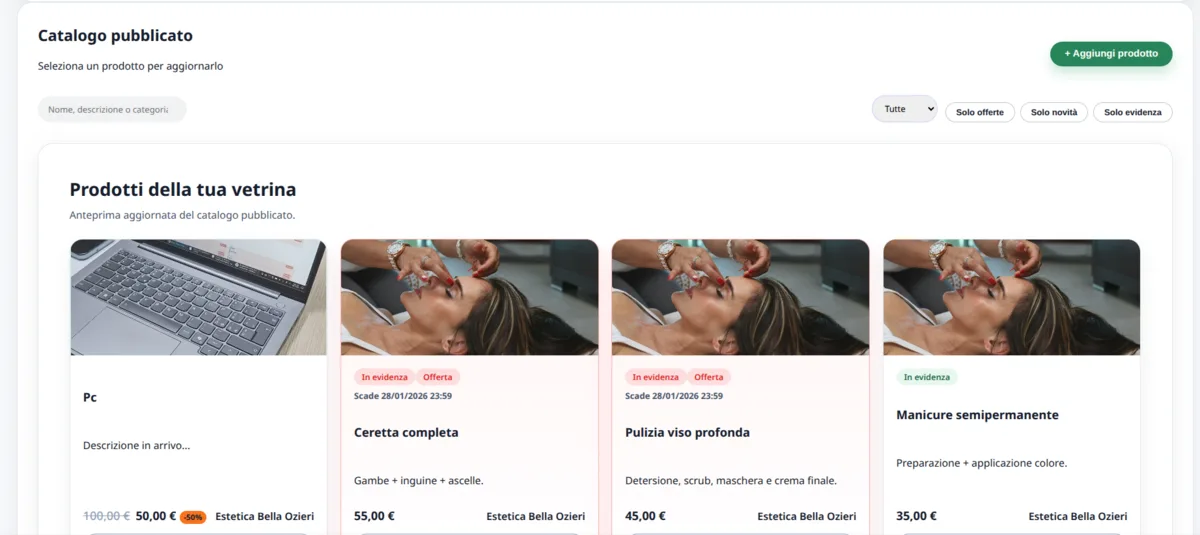
Guida articoli
Inserire il primo articolo.
Un articolo non è solo una scheda prodotto: può essere un prodotto a pezzo, un prodotto al kg, un servizio, un evento o una disponibilità da ritirare in negozio.
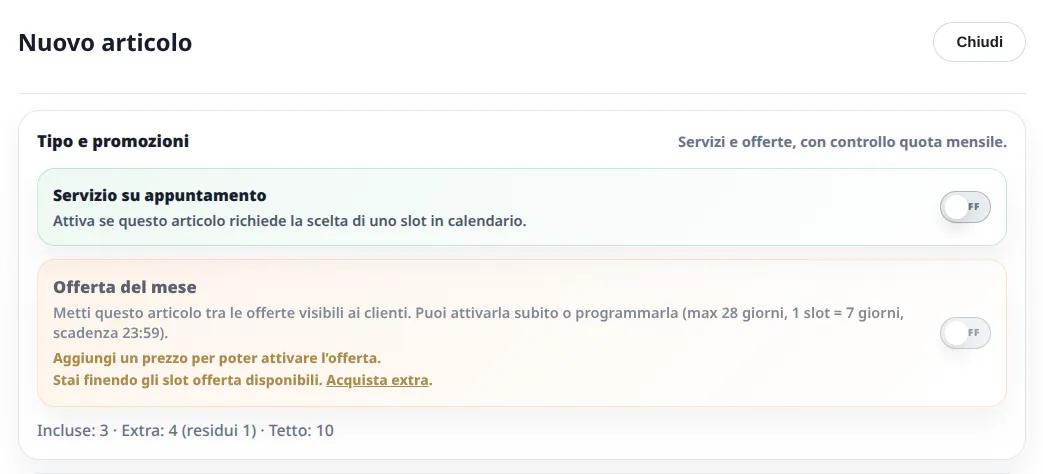
1. Scegli nome, categoria e tipo
- Apri la sezione catalogo o articoli.
- Seleziona "Nuovo articolo".
- Inserisci un nome chiaro: meglio "Pecorino stagionato 12 mesi" che "Formaggio buono".
- Scegli la categoria più vicina: aiuta il cliente a capire e Fleety a ordinare la vetrina.

2. Carica foto reali e imposta il prezzo
La foto deve mostrare l'articolo reale o una rappresentazione fedele. Il prezzo può essere fisso, a pezzo, al kg o assente se si tratta di un servizio su richiesta. Se vendi a peso, scrivilo chiaramente anche nel testo.
3. Aggiungi una descrizione utile
- Spiega cosa include l'articolo e a chi e adatto.
- Indica formati, peso, ingredienti, materiali, tempi o stagionalita.
- Se il cliente deve ritirare in negozio, scrivi quando e come avviene il ritiro.
Per il primo caricamento bastano pochi articoli ben fatti. Una vetrina con 5 schede chiare è meglio di 20 schede vuote.
4. Salva, guarda l'anteprima e pubblica
Prima di pubblicare controlla titolo, foto, prezzo e descrizione. Se l'articolo è stagionale o disponibile in quantità limitata, aggiorna la disponibilità appena cambia.